

このエントリは2026年2月17日に作成し、そのままアップするのを忘れていたものです。情報は古いですが、5500文字もあったし、そのまま捨てるのも忍びないので8ヶ月遅れでアップしておきます。
はじめに
AsRock AMD BC250というPS5の選別落ちAPUを利用したマイニングボードがあり、マイニングの時代が終わった2024年後半にeBayで大量に販売されはじめました。当時は2万円強の価格だったようです。
それが海外のGeek(いわゆる技術オタク)たちの目に止まり、すごい人たちが試行錯誤した結果、Linux環境であれば本来の性能を発揮できるようになり、その後セットアップ方法や安定動作させる手段が確立。設定さえすればSteamのゲームが割と普通に遊べるようになりました。日本語レビューが出始めた2025年秋ごろには値段も13,000円程度で販売されたため一気に話題に。
日本のオタクであるれろも昨年11月に入手して遊んでいました。改造BIOSを焼いたり、3Dプリンタでケースを作ったり、Windowsを起動させてみたり、SteamOSを入れてゲームしたり、Sunshine(Stem Link的なもの)でスマホプレイしたり、はんだをミスって物理的に破壊(焼損)したり、買い直したり。
AMD BC250について
おおよそのスペックは下記。
- CPU:AMD Zen2 6c12T 最大3.5GHz
- GPU:Radeon RDNA2 24CU 2GHz (OC可)
- RAM:GDDR6 16GB (VRAM共有)
- TDP:220W (GPU OC時 最大235W)
詳細は下記のドキュメントが詳しいです。ボードの仕様からインタフェースの解説、改造BIOSの当てかた、各OSのセットアップやオーバークロックまで、疑問はここを見ればほぼ解決すると思います。
BC250は性能的にCPUがZen2+ 6C12T、GPUがRX 6600M相当と、いわばPS4.7ぐらいの性能を持つボードです。普通(?)に使うならSteamOSライクなUIを持つBazziteOSをインストールするのが一般的(??)なんですが、Linux環境で動くならAndroidもいけるよね?となったので色々触ってみました。
免責事項
当エントリはLinux素人であるれろがネットの情報を元に自分なりの検証と考察を交えたものであり、全環境への対応を保証するものではないことをご留意ください。また当設定でなにかしらのトラブルや不具合が発生したとしても、執筆者であるれろは一切の責任を負いかねますのでご了承ください。
やることはnoteに書いてくださっていることまんまです。ある程度のWindows知識と、ほんのちょっと冒険心があれば環境構築できる程度に解説しておきます。トライアンドエラーでいきましょう。
準備するもの
毎度のことでお恥ずかしいのですが、自前でビルドする知識もないものでして、今回もホーンテッド四畳半さんが配布してくださっているAndroid-x86 R(11)のAndroid-x86 ISOなどの必要なファイル群とインストールスクリプトを利用させていただきました。
Intel N150搭載のミニPCでandroid-x86 (r-x86)を使うメモ(Ryzen APUでも) – note
- Ubuntu 25.04 LTS ISO
- ホーンテッド四畳半さん作成のAndroid-x86ファイル群
- Binary translator (上のnoteに記載あり)
- OpanGAPPS.zip (x86_64 r11.0 pico)
- 8GB以上のUSBメモリ (2本あるとなおよし)
USBメモリ1本はRufusなどでUbuntuのブータブルメディアしてインスト。2本目はホーンテッド四畳半さんが作成されたファイル群とvendor_intel_proprietary_houdini-wsa.zip(以下、wsa.zip)とOpenGAPPSのzipファイルを入れておく。ファイル構成はこんな感じになります。
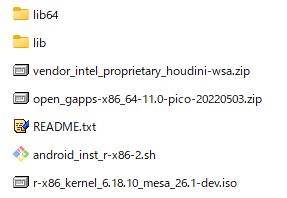
メモ。Ubuntu 25.10はインストーラーが起動しないので25.04 LTSを使用すること。
Ubuntuのインストールとアップデート
インスト後、lzipとdbus-x11のインスト、MesaとOS更新、再起動を行う。これ以降記載がないものはすべてターミナルで作業します。
sudo apt install lzip dbus-x11

sudo add-apt-repository ppa:kisak/kisak-mesa
sudo apt update
sudo apt upgrade
sudo reboot
メモ。Ubuntuの初期セットアップは日本語化と使用しているキーボードを選ぶぐらいでOK。その後はMesaとOSを更新して再起動しないとインストールスクリプトが起動しないので注意。(本当は違う理由でスクリプトが動かないっぽいけど、れろ環境ではこれでいけたのでヨシとしています。)
Android-x86インストール
●スクリプトの実行と設定
ファイル群を適当なフォルダにコピー。該当フォルダ内を右クリックしてターミナルを選択。
sudo ./android_inst_r-x86-2.sh #インストーラーファイルに適時読み替え注意すべき設定項目 (AMD BC250の場合)
・Grub更新:Yes 初回セットアップ時は必要。再インストなら不要。
・VIRT_WIFI:Yes Virt_Wifi ONだとBC250の有線LANが動かないのでOFFにする。
・OpenGapps:Yes OpenGappsがないとGoogle Playがないので入れる。
・Binary translator関連:3回ともYes (順に wsa.zip、lib\libnb.so、lib64\libnb.so を指定)
メモ。libnbのパッチを当てると全体的に動作がかなり良化するので基本必須。
●Grub設定(オプション)
gedit(GUIのテキストエディタ)インスト、起動時の設定調整、Androidの設定調整など。必要ないならしなくてもいいけど、Grubの初期位置変更は細かいことだけどやっておくと便利。
sudo apt install gedit
sudo gedit /etc/default/grub
[書き換え作業 (下記参照)]
sudo update-grub
・GRUB_DEFAULT=1 → 5 に書き換え (起動時のカーソル初期位置がAndroid-x86になる)
・GRUB_TIMEOUT=5 → 1 に書き換え (Grubの待機時間が2秒になる) て保存&アップデート。
sudo gedit /boot/grub/grub.cfg
[作業 (下記参照)]
起動時の設定変更。”VIRT_WIFI=” で検索して、その後ろにでも “NOSMT NR_CPUS=4” と記載しておく。
・NOSMT → SMT OFF そのままである。BIOSで設定してもOK
・NR_CPUS=4 → CPUを4コアで起動する。Zen+やZen2といった古めのCPUだと特に効く。
●インスト後のAndroid設定(オプション)
Ubuntu上でAndroidのシステムファイルを変更する方法。Linux素人なのでroot状態というのを理解してなかったのでメモ。”sudo”と”sudo su”と”sudo su -“でそれぞれ状態が違うということを先日知った。
・共通
Android-x86のシステムファイルを弄りたいけど、読み取り専用ファイルで作業できないので色々する。Android-x86のインストールフォルダ(初期設定ではAndroidフォルダ)にてターミナルを起動。
sudo su -
mkdir tmp
mount system.img tmp
[作業 (下記参照)]
umount tmp
rmdir tmp
これでAndroidのsystem.imgファイルがtmpフォルダに展開される。
・GPUガバナー(調整器)の変更
sudo nano tmp/system/etc/init.shnanoというCUIのエディタが起動するので
governor=$(getprop cpu.governor) を検索して
governor=’performance’ に置き換え保存
・GPU/CPU利用率とfpsメータを表示
sudo nano tmp/init.android_x86_64.rc24-25行目を
export GALLIUM_HUD_VISIBLE true
# export GALLIUM_HUD_VISIBLE false
に変更して保存。
メモ。
root権限下でGNU nanoというCUIで動くアプリを使うと読み取り専用属性も編集可能になる(らしい。仕組みがわからんので間違ってる可能性が高い)。作業後umountせずにrmdir tmpしてはいけない。(一敗
●その他、困った時
困ったらUbuntuやAndroid-x86を再インスト。トライアンドエラーが大事。最近までAndroidx86の再インスト方法がよくわからなかったので自分流の再セットアップ術をメモ。絶対間違ってると思う。
その他のフォルダ→Ubuntuフォルダへ移動しターミナルを起動
sudo rm -r /android #Android-x86インストールフォルダ削除何もわからなかったころはUbutunから再インストールしてたので楽になった。こればかりやってるとそのうち sudo rm -rf / (全ファイル/フォルダ削除)とかやらかしそうで怖い。
ちなみにデータは全て消えるがGrub設定は消えていないので、再インストールでスクリプト動作させる際、Grub編集でNoを選択すればGrubを汚さず済む。間違って二重に登録してしまった場合は下の方法で変更できる。
sudo gedit /etc/default/grub
[編集して保存]
sudo update-grub
参考までにファイル削除のコマンドは
rmdir #空のディレクトリを削除
rm -r #ディレクトリも中身も全部削除
rm -rf #ディレクトリも中身も確認せず全部削除
という感じ。コマンドも引数も一杯あるんだけど覚えてるのはこの3つ。(一番下は特に注意)
全て完了したら再起動してGrub(OS選択画面)でAndroidを選択。OpenGappsが入ってたらGoogle Playがあるので適当にセットアップ。一応設定からEnable Native BridgeがONになっているか確認しておく。
AMD BC-250でのAndroid動作について
ミリシタこと アイドルマスター ミリオンライブ! シアターデイズ で動作確認。ミリシタは挙動にクセがあり、以前は古いファイルを無理やり移植してやる必要があったりで割と面白い歴史がある。
ミリシタについてAndroid-x86の視点から軽く説明すると、ライブパートは軽量な1~5人ライブから、比較的マシンパワーが必要な13人ライブ、そして「これスマホでプレイさせるつもりなの?」と思えるぐらい動作が重い39人ライブまであり、当時からベンチマークに最適という扱いだった。(もちろんゲームも面白いので興味をもったら是非)
セットアップ直後の状態だと5人ライブは60fps。古めの13人ライブは50-60fps出る。最近の曲の13人ライブや39人ライブとなると30-40fps程度までの落ち込みも発生する感じで、案外ちゃんと動く。ただし無設定だと頻繁に瞬間的な停止が発生する。これはZen+やZen2 CPUの頃に発生した問題で、それっぽい対策も一応は存在する。
AMD BC-250の設定について
ミリシタでMVを再生すると「瞬間的なカクつき」が頻発する。
BC-250でミリシタのMV再生中のGPU/CPU使用率を見るとCPU20%、GPU4-6%程度だった。2019-2020年のZen+~Zen2のころに試行錯誤した体感としては「無理矢理でもCPU使用率を上げる」と幅はあれど改善する感じだったので色々やってみた。具体的には
●BIOS上の設定
・SMT OFF (Ubuntuで切るなら不要)
・RAM/VRAM 8/8GB (要検証)
●Ubuntu上の設定
・SMT OFF
・CPUを4コア化
・CPUガバナーを Performance にする
●Android上の設定
・USB DAC を接続する (要検証)
このあたりを試した結果、ミリシタでのカクつきが発生しなくなった。ただ問題の切り分けがまだなので「こうすればこうなる」と結論をお出しできていない状態。まあ動いてるしいいでしょ。
BC250に限らず余ってるPCなどにAndroid-x86を突っ込んで遊ぶのも楽しいので、これをきっかけに興味を持ってもらえるといいなって。